RSS

1.          MATERI  I
Merawat Kamera Video

1.     Jangan tingalkan kaset di dalam camcorder Anda saat tidak digunakan. Kaset bisa menyebabkan gesekan dan hal ini bisa mengakibatkan masalah pada proses merekam dan memutar
2.     Jangan memasukkan kaset video dalam kondisi benar-benar dingin. Pelembab dari udara yang hangat dapat membut kaset menempel pada bagian drum sehingga merusak kaset dan dapat merusak video head
3.     Jangan meninggalkan baterai di dalam camcorder saat tidak digunakan. Beberapa camera menarik energi baterai dalam jumlah kecil, namun konstan sehinga dapat menghabiskan baterai
4.     Jangan meninggalkan kaset camcorder di dalam mobil yang terkena udara panas
5.     Jangan menaruh label pada kaset camcorder dimana label ini kemungkinan berlawanan dengan pembuka pintu kaset. Hal ini dapat menyebabkan kaset menyangkut di dalam kamera
6.     Rawat handycam Anda dengan menyerahkannya pada teknisi untuk membersihkan tape head saat kotor. Perawatan semacam ini dapat membuat kamera Anda lebih tahan lama
Merawat Kamera Digital
1.     Hindari kontak langsung dengan sinar matahari.
2.     Jagalah kamera digital anda agar terhindar dari goncangan yang berlebihan
3.     Bersihkan kamera dan lensa.
4.     Hindari goresan pada lensa
5.     Hindari Air laut.
6.     Jangan terlampau sering membersihkan lensa atau membersihkan bagian dalamnya bila berjamur
7.     Jangan menyimpannya didalam lemari pakaian
8.     Waspadai kapur barus
9.     Sebaiknya keluarkan battry bila kamera digital tidak akan digunakan, dan jauhkan battry dari api
10.  Jangan pernah mengeluarkan battry atau kartu memori saat kamera masih hidup, sebab hal itu akan merusak gambar atau kartu memori itu sendiri
11.  Masukkan kartu memori secara benar, sebab bila salah maka kamera akan hang
12.  Sangat penting untuk menginstal kamera digital anda pada komputer lebih dulu, juga memformat kartu memori internal dan eksternal pada saat menggunakannya pertama kali

Merawat Printer
1.     Selalu gunakan printer secara periodik (sesering mungkin minimal 2 kali seminggu), jangan biarkan printer anda menganggur terlalu lama, karena tinta yang terdapat pada nozzle head bisa mengering sehingga menyumbat pengeluaran tinta
2.     Gunakan fasilitas Clean Head (Software yang disertakan bersama Printer) untuk melakukan pembersihan Nozle Head secara teratur (periodik).
3.     Bersihkan beberapa bagian printer secara berkala dari debu dan kotoran, jangan biarkan ada benda-benda asing masuk atau terjatuh kedalam printer anda. Jangan menggunakan lap yang basah oleh air saat membersihkan printer
4.     Jangan mencabut kabel printer saat mematikan printer, tetapi gunakan tombol on/off sehingga saat dimatikan, head printer akan kembali ke kedudukannya sehingga tinta tidak mudah mengering
5.     Saat mencetak pastikan kertasnya tidak berlipat-lipat melainkan gunakan kertas yang masih halus, sebab jika tersangkut dapat merusak roller pada printer
6.     Jangan menyentuh bagian elektrik dari cartridge seperti chip maupun head dengan menggunakan jari anda, karena listrik statis pada tubuh terkadang dapat merusak komponen, apabila terpaksa membersikan gunakan kertas tissue dengan kualitas baik, karena kertas tissue dengan kualitas jelek justru akan meninggalkan partikel kertas dan berpotensi menyumbat nozle head.
7.     Jika menggunakan tinta refill pastikan menggunakan refill kualitas baik, jangan mengisi cartridge terlalu penuh karena dapat menyebabkan terjadinya kebocoran pada cartrdige dan dapat merembet pada motherboard printer.
8.     Jangan membiarkan printer anda kosong tanpa cartridge dalam jangka waktu yang lama, sebab dapat menyebabkan print head menjadi kering.
9.     Perhatikan wastepad (buangan tinta) printer anda, ganti wastepad atau gunakan pembuangan luar sehingga tinta tidak akan meleber di dalam printer.
10.  Jangan pernah membuka cassing printer, karena komponen printer hanya bisa di service oleh orang yang benar-benar sudah memahami.

Merawat LCD
1.     Ketika membersihkan layar monitor, usahakan selalu agar perangkat tersebut dalam keadaan power listriknya mati dan kabel suplai tercabut. Hal ini perlu untuk menghindari aliran listrik yang mungkin timbul, ketika anda tengah membersihkan layer monitor
2.     Untuk membersihkan monitor LCD, ada baiknya jika anda mengunakan kain lembut dan cairan khusus pembersih monitor. Hindari cairan yang mengandung alcohol, karena disinyalir dapat merusak layer monitor. Bahkan bukan tidak mungkin jika nantinya monitor akan berubah warna menjadi buram atau terkena goresan.
3.     Saat menggunakan cairan pembersih monitor, sebaiknya tidak menyemprotkan cairan secara langsung pada monitor. Untuk amannya, semprotkan terlebih dahulu pada kain lap.
4.     Lakukan proses pembersihan monitor secara perlahan dan tidak menekan keras permukaan layer monitor. Usahakan dengan gerakan mengelap satu arah.
5.     Untuk keamanan monitor LCD, gunakan screen protector yang dapat melindungi monitor dari debu atau goresan.
6.     Sebaiknya tidak meletakkan spiker atau benda-benda elektronik, karena disinyalir dapat menyebabkan gangguan magnetic, sehingga merusak tampilan monitor.
7.     Hindari pula kebiasaan meletakkan monitor atau perangkat elektronik lainnya pada lokasi yang terkena sinar matahari langsung, karena dapat merusak ketahanan elektronik tersebut.

Merawat Scanner
1.     Jangan menyentuh permukaan kaca pada scanner. Selain dapat menyebabkan terjadinya goresan, minyak dan kotoran yang menempel, juga dapat merusak permukaan kaca, pada akhirnya bisa mempengaruhi hasil cetakannya yang kurang maksimal. Jika ingin membersihkan bagian ini, gunakanlah lap dengan bahan microfiber sehingga tidak ada serat kain yang tertinggal.
2.     Ketika memindai materi gambar dari buku atau majalah yang tebal, sebaiknya tidak menggunakan penutup scanner untuk menekannya. Jika dipaksakan hal tersebut bisa dapat menyebabkan engsel pada penutup scanner rusak atau mengendur.
3.     Kebersihan scanner pun perlu dijaga. Kotoran pada perangkat ini, biasanya disebabkan oleh debu dan kotoran yang terselip dibeberapa bagian. Apabila didiamkan, bukan tidak mungkin akan bisa mengganggu karena penumpukan debu tersebut, apalagi jika terdapat goresan
4.     Bersihkanlah dengan kapas dan sedikit cairan alcohol, lalu menggosoknya dengan lembut. Sebelum memulainya, kita perlu memastikan aliran listriknya dimatikan terlebih dahulu. Akan lebih baik jika kita membaca petunjuk manual terlebih dahulu untuk membersihkan dan menggunakan scanner dengan benar agar kinerja scanner tetap maksimal.

2.     MATERI II
Merawat Kamera DLSR
Perawatan kamera DSLR sangat diperlukan sekali karena apabila tidak dibersihkan kinerja kamera DSLR tersebut akan berkurang.Cara membersihkan  kamera yang akan kita bahas tidak hanya untuk kamera DSLR saya tetapi bisa untuk semua kamera.       
  
Merawat Bodi Kamera
                                  Body
Pertama bersihkan bagian luar bodi kamera deng kain yang lembut, gunaan blower untuk menyingkirkan debu yang menempel di sudut – sudut. Pembersihan bagian dalam dimulai dengan menggunakn blower, lalu blower brush untuk kotoran yang membandel, me – lock up mirror ke atas jika ingin memblower bagian sensor. Tidak disarankan anda untuk membersihkan sendiri jika ada kotoran membandel di bagian sensor kamera karena sensor adalah bagan yang sangat sensitif.
                        
Merawat Lensa
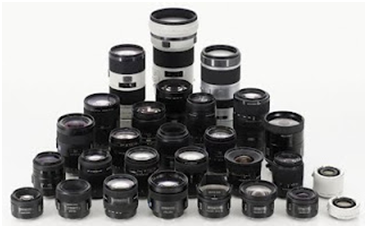
                                   Lensa
Jangan menyentuh bagian optis lensa dengan jari, pasang selalu filter pelindungnya atau gunakan lens hood. Pasang selalu tutup lensa jika tidak sedang digunakan untuk mengurangi resiko debu menempel. Jika ingin membersihkan lensa, gunaan blower terlebih dahulu, lalu lens brush, baru lens cloth jika ada bekas jari yang menempel.  Usap lensa secara lembut dan perlahan dengan lens cloth / lens paper kering dengan gerakan memutar dari dalam lensa menuju keluar. Jika dibutuhkan, cairan pembersih lensa/ lens cleaning fluid khusus dapat digunakan untuk membersihkan kotoran – kotoran lensa yang agak membandel. Jangan meneteskan langsung pada lensa, teteskan pada lens paper terlebih dahulu, lalu usap perlahan pada bagian lensa.

Merawat Baterai
                                Baterai
Jangan mencharge batere secara berlebihan, segera cabut jika sudah penuh. Lepas batere dari dalam kamera jika sedang tidak digunakan, usahakan agar hanya memakai batere original.  Jangan mencampur penggunaan batere ama dan baru, termaruk mempergunakan batere dengan merek yang berbeda – beda. Charge batere sebelum atau ssudah penyimpanan dalam jangka waktu lama. Dipakai atupun tidak dipakai batere akan mengalami proses pelemahan, agar tetap awet maka batere perlu diisi kembaliJangan mencharge batere secara berlebihan, segera cabut jika sudah penuh. Lepas batere dari dalam kamera jika sedang tidak digunakan, usahakan agar hanya memakai batere original.  Jangan mencampur penggunaan batere ama dan baru, termaruk mempergunakan batere dengan merek yang berbeda – beda. Charge batere sebelum atau ssudah penyimpanan dalam jangka waktu lama. Dipakai atupun tidak dipakai batere akan mengalami proses pelemahan, agar tetap awet maka batere perlu diisi kembali

Merawat Kartu Memori
                                   Kartu Memory


Biasakan untuk menyimpan kartu memori di dalam casingnya agar terhindar dari debu, terpapar benda brmedan magnet dan memperpanjang umur kartu memori. Perlakukan benda – benda ini dengan hati – hati, bentuknya yangkecil membuat mereka mudah sekali rusak. Untuk melindunginya, simpan selalu pada casing nya masing – masing jika sedang tidak dipergunakan.Biasakan untuk menyimpan kartu memori di dalam casingnya agar terhindar dari debu, terpapar benda brmedan magnet dan memperpanjang umur kartu memori. Perlakukan benda – benda ini dengan hati – hati, bentuknya yangkecil membuat mereka mudah sekali rusak. Untuk melindunginya, simpan selalu pada casing nya masing – masing jika sedang tidak dipergunakan.

Penyimpanan Kamera
                                Penyimpanan Kamera
Jika meiliki dana lebih dapat dipertimbangkan untuk membeli drybox yang menggunakan alat pengatur kelembaban sebagai tempat penyimpanan kamera. Simpan ditempat kering dan jauhi bnda – benda bermagnet.Perawatan mutlak harus dilakukan secara rutin. Perawatan yang baik akan mempertahankan kondisi perlatan kita dengan baik akan memberikan kondisi masksimal pada kamera DSLR kita.

3.     MATERI III
Menjelaskan langkah-langkah perawatan peralatan multimedia
Perawatan Peralatan Multimedia
1.     Merawat dan mengadakan pengecekan peralatan merupakan bagian penting dari kerja team.
2.     Sebagai contoh, ketika proses pengambilan gambar berlangsung tiba-tiba lampu penerang    mati, atau kamera yang sedang dipakai
3.     Prosedur pemeliharaan Kamera Perlengkapan multimedia merupakan perlengkapan yang mempunyai nilai tinggi jika dilihat dari harganya.
Peralatan multimedia biasanya merupakan peralatan yang sangat sensitif terhadap:
4.     Kondisi Lembab
5.     Kondisi basah
6.     Kondisi panas
7.     Kondisi guncangan/benturan
8.     Kondisi goresan
Menentukan persyaratan kamera :
9.     Kamera video dipakai untuk mengubah gambar/ citra bergerak menjadi sinyal video.
10.  Pembuatan film atau sinetron, iklan TV, atau video klip menggunakan kamera video untuk mengambil gambar.
11.  Kamera video memiliki jenis beraneka ragam sesuai dengan fungsinya. Kamera video memiliki bagian utama berupa lensa tempat tempat mengambil berkas cahaya.
Pengaturan lensa akan berpengaruh pada perbesaran gambar, fokus gambar, setting gambar lainnya

Sejarah Prosessor


Generasi 1

Prosesor 8088 dan 8086
Prosesor 8086 (1978) merupakan CPU 16 bit pertama Intel yang menggunakan bus sistem 16 bit. Tetapi perangkat keras 16 bit seperti motherboard saat itu terlalu mahal, dimana komputer mikro 8 bit merupakan standar.
Pada 1979 Intel merancang ulang CPU sehingga sesuai dengan perangkat keras 8 bit yang ada. PC pertama (1981) mempunyai CPU 8088 ini. 8088 merupakan CPU 16 bit, tetapi hanya secara internal. Lebar bus data eksternal hanya 8 bit yang memberi kekompatibelan dengan perangkat keras yang ada.
Sesungguhnya 8088 merupakan CPU 16/8 bit. Secara logika prosesor ini dapat diberi nama 8086SX. 8086 merupakan CPU pertama yang benar-benar 16 bit di keluarga ini.

Generasi 2

Prosesor 80286
286 (1982) juga merupakan prosesor 16 bit. Prosesor ini mempunyai kemajuan yang relatip besar dibanding chip-chip generasi pertama. Frekuensi clock ditingkatkan, tetapi perbaikan yang utama ialah optimasi penanganan perintah. 286 menghasilkan kerja lebih banyak tiap tik clock daripada 8088/8086.
Pada kecepatan awal (6 MHz) berunjuk kerja empat kali lebih baik dari 8086 pada 4.77 MHz. Belakangan diperkenalkan dengan kecepatan clock 8, 10, dan 12 MHz yang digunakan pada IBM PC-AT (1984).
Pembaharuan yang lain ialah kemampuan untuk bekerja pada protected mode/mode perlindungan - mode kerja baru dengan "24 bit virtual address mode"/"mode pengalamatan virtual 24 bit", yang menegaskan arah perpindahan dari DOS ke Windows dan multitasking. Tetapi anda tidak dapat berganti dari protected kembali ke real mode/mode riil tanpa me-reboot PC, dan sistem operasi yang menggunakan hal ini hanyalah OS/2 saat itu.

Generasi 3
Prosesor 80386 DX
386 diluncurkan 17 Oktober 1985. 80386 merupakan CPU 32 bit pertama. Dari titik pandang PC DOS tradisional, bukan sebuah revolusi. 286 yang bagus bekerja secepat 386SX pertama - walaupun menerapkan mode 32 bit.
Prosesor ini dapat mengalamati memori hingga 4 GB dan mempunyai cara pengalamatan yang lebih baik daripada 286. 386 bekerja pada kecepatan clock 16, 20, dan 33 MHz. Belakangan Cyrix dan AMD membuat clones/tiruan-tiruan yang bekerja pada 40 MHz.
386 mengenalkan mode kerja baru disamping mode real dan protected pada 286. Mode baru itu disebut virtual 8086 yang terbuka untuk multitasking karena CPU dapat membuat beberapa 8086 virtual di tiap lokasi memorinya sendiri-sendiri.
80386 merupakan CPU pertama berunjuk kerja baik dengan Windows versi-versi awal.
Prosesor 80386SX
Chip ini merupakan chip yang tidak lengkap yang sangat terkenal dari 386DX. Prosesor ini hanya mempunyai bus data eksternal 16 bit berbeda dengan DX yang 32 bit. Juga, SX hanya mempunyai jalur alamat 24. Oleh karena itu, prosesor ini hanya dapat mengalamati maksimum RAM 16 MB. Prosesor ini bukan 386 yang sesungguhnya, tetapi motherboard yang lebih murah membuatnya sangat terkenal

Generasi 4
Processor 80486 DX
Processor 80486 SX.
Processor Cyrix 486SLC
Processor IBM 486SLC2

Generasi 5
Pentium Classic (P54C)
AMD (Advanced Micro Devices)
Pentium MMX (P55C)
IDT Winchip
AMD K6
Cyrix 6x86MX (MII)
AMD K6-2

Generasi 6
Pentium Pro
Pentium-II Celeron 
Pentium-II Celeron A : Mendocino
Pentium-II Celeron PPGA : Socket 370
Pentium-II Xeon
AMD K6-3
Pentium III - Katmai 

Generasi 7
AMD K-7 Athlon

Generasi 8
Pentium 4
Pentium 4 merupakan pruduk terbaru yang dikeluarkan oleh Intel pada tahun 2001 ,dengan new perfomance .Memiliki kapasitas bus 128 bit 400Mhz,L1 cache memory sebesar 20 KB ,L2 cache memory 256 KB,ALU bekerja 2 kali lebih cepat dari kecepatan clock ,frekuensi clock dari 1500 Mhz, terdiri dari 42 juta transistor dan 423 pins


Arsitektur Komputer

Secara sederhana Arsitektur sebuah komputer terdiri dari:

1. Input device
2. Output device
3. I/O ports
4. Central processing unit (CPU)
5. Memori
6. Data bus
7. Addres bus
8. Control bus

  • Input device adalah peralatan yang kita gunakan untuk memasukkan data atau perintah ke dalam komputer.
  • Output device adalah peralatan yang kita gunakan untuk melihat hasil pengolahan data atau perintah yang dilakukan oleh komputer.
  • I/O adalah Input/Output. Bagian ini digunakan untuk menerima ataupun mengirim data keluar sistem. Peralatan-peralatan input dan output seperti yang tercantum di atas terhubung melalui port ini.
- Port Paralel dan Serial 
    Pada tipe AT, port serial dan paralel tidak menyatu dalam satu motherboard tetapi disambungkan melalui kabel. Jadi, pada motherboard tersedia pin untuk menancapkan kabel. Fungsi port paralel bermacam-macam, mulai dari menyambungkan komputer dengan printer, scanner, sampai dengan menghubungkan komputer dengan peripheral tertentu yang dirancang menggunakan koneksi port paralel. Port serial biasanya digunakan untuk menyambungkan dengan kabel modem atau mouse. Ada juga piranti lain yang dapat dihubungkan ke port serial. Dalam motherboard tipe ATX, port paralel dan serial sudah terintegrasi dalam motherboard, sehingga tidak perlu menancapkan kabel-kabel yang merepotkan.
      · Universal Serial Bus (USB)
        Sebuah bus I/O (input/output) yang dapat mentransfer data hingga 12 megabit per detik. 
          Selamat tinggal port paralel dan serial yang lamban, kini jamannya Universal Serial Bus (USB). Lebih cepat, lebih kuat dan dan lebih fleksibel serta benar-benar berazaskan Plug and Play bukan lagi Plug and Pray. Bahkan USB versi 2.0 yang baru saja dikeluarkan mampu memberikan tingkat kinerja dan kecepatan yang sebanding dengan bus kecepatan-tinggi semacam IEEE 1394. Beberapa hal yang perlu Anda ketahui tentang USB: 
              Lebih cepat dibanding port paralel atau serial dengan kecepatan transfer hingga 12 mbps 
                Dapat mengkoneksikan hingga 127 periferal 
                  Diterima secara luas 
                    Tidak cocok untuk periferal dengan bandwith tinggi 
                      Membutuhkan Windows 98 ke atas untuk kompatibilitas secara penuh.
                        Tidak seperti IEEE 1394 (atau biasa disebut "FireWire" oleh pengguna Macintosh), USB lebih PC-sentris. Bus itu sendiri memiliki koneksi yang biasa disebut koneksi "host/slave", yang artinya PC yang mengelola semua transfer dan periferal hanya dapat meresponnya. Sebuah pengontrol host USB pada PC--biasanya terintegrasi pada chipset motherboard generasi terbaru--mengatur semua pengiriman dan penerimaan data antara PC dan perangkat eksternal. Sebuah kabel berisi empat buah kawat menghubungkan periferal ke PC melalui port USB yang terdapat pada keduanya. Di dalam kabel tersebut, dua kawat akan menangani transmisi data, sebuah lagi menangani ground dan sebuah lagi memasok daya sebesar lima volt ke periferal. 
                          Transfer data pada USB dikirim dalam bentuk paket, sementara port paralel dan serial mentransfernya dalam bentuk bit individual. Sebagai contoh, bila Anda ingin menyimpan sebuah file pada sebuah drive Zip USB, pertama-tama PC akan memotong-motong file tersebut menjadi potongan-potongan sebesar 64-byte--setiap potongan menyertakan informasi pengalamatan dan data itu sendiri--dan kemudian mengirimkan potongan tersebut ke port USB. 
                            Kecepatan transfer USB melampaui kecepatan transfer port paralel dan serial karena telah menyempurnakan proses transfer tersebut: Kabel USB mengurangi derau dan distorsi selama data dikirim, sehingga data dapat diterima dengan sedikit kesalahan. 
                              Dan seperti FireWire, USB menggunakan pengiriman data secara isochronous, yang artinya setiap peranti dari bus mendapatkan besar bandwith yang sama secara konsisten. Walau begitu, total bandwith pada semua peranti tidak dapat melebihi dari 12 mbps (megabit per detik); ini yang menjadi alasan kenapa rantai koneksi berhenti pada 127 perangkat. 

                              • Data bus adalah jalur-jalur perpindahan data antarmodul dalam sistem komputer. Biasanya terdiri dari 8, 16 , 32 atau 64 jalur data yang paralel. Karena pada suatu saat tertentu masing-masing saluran hanya dapat membawa 1 bit data, maka jumlah saluran menentukan jumlah bit yang dapat ditransfer pada suatu saat. Lebar data bus ini menentukan kinerja sistem secara keseluruhan. Sifatnya bidirectional, misalnya CPU dapat membaca dari memory atau port dan dapat juga mengirim ke memory atau port.
                              • Address Bus digunakan untuk menandakan lokasi sumber ataupun tujuan pada proses transfer data. Pada jalur ini CPU akan mengirimkan alamat memory yang akan ditulis atau dibaca. Address Bus biasanya terdiri atas 16, 20, 24 atau 32 jalur paralel. Lebar Address Bus menentukan kapasitas memory maksimum sistem. Sebagai contoh bila CPU mempunyai Address Bus 20 bit maka CPU dapat mengalamatkan 220 atau 1048576 alamat (1 MB).
                              • Control Bus digunakan untuk mengontrol penggunaan serta akses ke Data Bus dan Address Bus. Control Bus terdiri dari 4 sampai 10 jalur paralel. CPU akan mengirimkan sinyal pada control bus ini bila akan meng-enable sebuah alamat yang ditunjuk, baik itu memory atau I/O port.

                              Hierarki Komputer

                              Mainframe/Komputer Besar
                              Mainframe/Komputer besar merupakan komputer yang sangat besar - mesin jutaan dolar, yang berukuran lebih dari satu ruangan, contohnya IBM model 390.

                              Mini Computer/Komputer Kecil
                              Minicomputer/Komputer kecil merupakan mesin besar yang powerful/berdaya guna. Biasanya melayani jaringan dengan terminal yang sederhana. Komputer IBM AS/400 merupakan contoh komputer kecil.

                              Workstation/Terminal Kerja
                              Workstation/Terminal kerja merupakan mesin yang powerful. Komputer-komputer ini mempunyai kemampuan untuk menyelesaikan aplikasi perhitungan yang rumit. Komputer-komputer ini menggunakan UNIX atau beberapa dengan operating system/sistem operasi NT. Komputer-komputer ini dilengkapi dengan prosesor RISC yang powerful seperti Digital Alpha atau MIPS.
                               

                              Perawatan PC

                              Pengecekan pada perangkat hardware dan software.
                              A. HARDWARE
                              1. Debu yang menempel dengan kapasitas yg tinggi akan menyebabkan koneksi pada socket peripheral terganggu. Selain itu pada musim penghujan/suhu lembab akan menyerap uap air dan bersifat seperti konduktor yang dapat menyebabkan hubungan singkat (korsleting). Selain itu akan mengakibatkan lapisan isolator pada PCB terkelupas sehingga menyebabkan korosi pada jalur tembaga.
                              2. Pendinginan sangat diperlukan dalam perawatan PC karena prosessor memiliki suhu yang tinggi yang dapat mengakibatkan komputer panas dan agak lambat. Maka diusahakan agar banyaknya pendinginan disesuaikan dengan proses kerja yg dilakukan.
                              3. Pemasangan peripheral yg kurang pas atau kurang kokoh. Biasanya ini sering terjadi pada PC rakitan lokal. Misalnya pada pemasangan motherboard / pheriperal lainnya dengan sekrup yang tidak lengkap atau kurang kencang. Hal ini bisa berakibat fatal.
                              4. Kondisi power supply juga perlu diperhatikan dalam melakukan perawatan, kebanyakan powersupply yang sudah lama mengalami retak-retak pada solderan komponennya.
                              5. Selain itu kita juga harus memperhatikan kapasitas daya powersupply yang tersedia. Jangan sampai penggunaan daya yang kitagunakan melebihi daya pada powersupply.
                              6. Listrik yang sering drop/mati akan menyebabkan komputer mati secara mendadak tanpa proses shutdown. Hal ini dapat mengakibatkan komputer cepat rusak.
                              7. Kondisi fisik solderan, terutama pada monitor. Kebanyakan kerusakan monitor disebabkan oleh solderan yang retak atau lepas akibat usia dan panas yang diimbulkan selama pemakaian.
                              B. SOFTWARE
                              1. Pengecekan Sistem operasi yang digunakan
                              2. Pengecekan volume HDD (HardDisk Drive) apakah HDD kita masih banyak space atau mungkin low disk space.
                              3. Sering memainkan game-game kelas atas akan menghasilkan file fragment dan temporary yang dapat memperlambat PC. Virus juga akan memakan PC secara perlahan dan memperlambat hingga mematikan PC.
                              Kesimpulannya
                                Jaga PC agar tetap bersih dari debu, gunakan pembersih yang sesuai. Misalnya bersihkan lens CD dengan CD Cleaner, untuk Floopy drive gunakan pembersih disk cleaner. Jangan gunakan air/alat yang bersifat elektronik dan yang dapat menghasilkan air seperti compressor terkecuali bagian lain PC seperti layar monitor. Kemudian kita perlu menjaga suhu perangkat-perangkat PC agar selalu stabil terutama perangkat yang membutuhkan listrik yang cukup besar. Perhatikan pula space harddisk, jangan sampai space nya terlalu habis terpakau karena itu akan membuat pembacaan data lambat dan meningkatkan harddisk load. ;)

                              File Temporary

                              Didalam sebuah sistem komputer tentunya sudah kalian ketahui terdiri dari tiga jenis. Berikut jenis-jenis file temporary beserta tips cara membersihkannya dari sistem komputer kalian.

                              1. Internet Cache
                              Web browser (misalnya internet explorer) secara khusus akan membuat file temporary yang sering disebut internet cache. Proses penyimpanan internet cache terjadi pada saat browsing di internet. Sebenarnya, file temporary semacam ini tidak dibutuhkan setelah kalian menghentikan kegiatan browsing di internet. Selebihnya, file ini hanya akan memakan ruang kosong di hard disk.
                              Apabila ile internet cache dibiarkan begitu saja dalam jangka waktu yang cukup lama, keberadaannya hanya akan membuat kinerja komputer menjadi lambat atau lemot bahasa kerennya. Untuk melihat keberadaan file internet cache, lakukan langkah berikut.

                              a. Jalankan aplikasi browser (misalnya, Internet Explorer).
                              b. Pilih menu Tool >> Intenet Option untuk menampilkan kotak dialog Internet Option.


                              c. Bagi pengguna IE8, perhatikan bagian Browsing History, silahkan kalian klik Setting. Ini dilakukan untuk menampilkan kotak dialog Temporary Internet Files and History Setting.
                                               
                                
                              d. Kliktombol View Files untuk membuka windows Temporary Internet Files.
                                
                              e. Apabila kalian ingin menghapusnya, tutup kembali windows Temporary Internet Files dan tampilan kotak dialog Temporary Internet Files and History Setting dengan menekan tombol OK. Selanjutnya, klik tombol Delete yang berada di bagian browsing history. Itu berguna untuk membuka tampilan Delete Browsing History.Silahkan kalian beri tanda centang pada bagian Temporary Internet Files, lalu tekan tombol Delete untuk menghapus intenet cache. Klik Yes ketika muncul tampilan konfirmasi :”Apakah kalian yakin akan menghapus file temporary internet?”.
                                             

                              2. Recycle Bin
                              Ingat, file didalam Recycle Bin tidak terbuang secara otomatis dari hard disk komputer ketika menghapus file tersebut. Setiap file dan atau folder yang dihapus dengan tombol Delete akan dipindahkan ke dalam Recycle Bin. Seluruh file dan folder yang telah dihapus bisa ditemukan di tempat tersebut. Melalui Recycle Bin, kalian bisa menghapus seluruh file dan atau folder secara permanen. Atau, kalian juga bisa mengembalikan file yang ternyata masih dibutuhkan dengan cara mengklik kanan padafile, kemudian pilih Restore. Untuk menjaga kinerja komputer, periksa secara seksama kondisi Recycle Bin. Apabila sebuah file dan atau folder benar-benar tidak dibutuhkan lagi keberadaannya, pilih file tersebut >> kemudian tekan tombol Delete >> klik Yes untuk memastikan membuang file secara permanen dari dalam hard disk. Apabila di dalam Recycle Bin terdapat banyak file dan benar-benar akan dibuang dar dalam hard disk, buka Recycle Bin >> pilih menu File >> klik Empty Recycle Bin >> klik Yes untuk memastikan membuang file secara permanen dari dalam hard disk.

                              3. File Temporary (Sementrara) Windows
                              Sistem operasi Windows dan aplikasi lainnya akan membuat file temporary untuk berbagai macam alas an, seperti menyimpan informasi pada saat melakukan instalasi aplikasi atau software. Sebenarnya, file temporary ini tidak dibutuhkan lagi sesaat setelah keluar dari aplikasi atau ketika shut down dari Windows. Pada berbagai kasus, beberapa aplikasi tidak selalu membersihkan jejak mereka setelah user atau pengguna komputer keluar dari aplikasi tersebut. Dan, jika ini dibiarkan akan terus memakan ruang di dalam hard disk. Untuk melihat file temporary windows, kalian perlu mengaktifkan Show Hidden Files and Folder karena secara default file temporary windows dalam keadaan tersembunyi (hidden). Caranya, buka windows explorer >> pilih menu Tool >> Folder Option >> pilih tabs View >> pilih folder Hidden files and folder >> aktifkan atau beri tanda centang pada pilihan Show hidden files and folder.


                              Setelah mengaktifkan Show hidden files and folder, kalian bisa melihat file temporary Windows di C:\Documents and Settings\mmmmm\Local Settings\Temp

                              Sebenarnya untuk membersihkan file temporary ini, kalian bisa menggunakan beberapa aplikasi yang tentunya berfungsi khusus untuk membersihkan semua file temporary tersebut secara otomatis. Aplikasi yang saya gunakan pada komputer saya yakni CCleaner.

                              Disk Defragmenter


                              Apa itu Disk Defragmenter?

                              Disk Defragmenter adalah salah satu tool yang disediakan oleh Windows yang digunakan untuk menganalisa volume drive, dan untuk meng-alokasikan dan meng-konsolidasikan ulang file – file ataupun folder – folder yang terpisah – pisah.
                              Dengan bahasa umum kita bisa artikan bahwa Disk Defragmenter ini sangat berguna untuk menyusun kembali urutan – urutan sector (pecahan atau bagian) dari file atau folder sehingga memudahkan Windows untuk membaca file atau folder tersebut.

                              Kegunaan Disk Defragmenter?


                              Disk defragmenter berfungsi untuk menata ulang struktur penempatan data pada hard disk dan akan mengurutkannya sesuai dengan alphabetic mulai dari track awal sampai track akhir. Dengan begitu, proses pembacaan data melalui head pada disk akan lebih cepat dari sebelumnya karena head tidak perlu lagi meloncat dari satu track ke track lain untuk membaca data.


                              Bagaimana Cara Menggunakan Disk Defragmenter?

                              Ada dua cara untuk menemukan Disk Defragmenter jika di Windows 7. 
                              Pertama, klik meu Start -> All Programs -> Accessories -> System tools -> Disk Defragmenter.
                                                                                   Disk Defragmenter Start Menu

                              Kedua, klik menu Start dan ketik Defragment pada form Search.
                              Pada jendela Disk Defragmenter, anda akan melihat partisi yang akan di defragment, termasuk partisi hidden yang dibuat oleh Windows 7.

                              Disk Defragmenter Window
                              Jika ingin melihat apakah sebuah partisi memang perlu di defrag atau tidak dengan klik tombol Analyze Disk.
                              Disk Defragment Analyze Disk
                              Hasil dari analisa tersebut dapat digunakan sebagai acuan apakah sebuah partisi memang perlu di defrag atau tidak. Meskipun hasil analisa menunjukkan kalau sebuah partisi tidak memerlukan defragment, anda masih bisa melakukan defrag ke partisi tersebut. Pilih partisi mana yang ingin di defrag dan klik tombol Defragment Disk untuk memulai defrag partisi hard disk.
                              Multi Proses Disk Defragment
                              Berbeda dengan defragment pada Windows XP, windows 7 mengizinkan anda untuk melakukan defragment pada beberapa partisi secara bersamaan tanpa harus menunggu proses defragment partisi yang lain selesai.

                              Kesimpulannya 

                              Disk defragment hard disk drive memang perlu dilakukan untuk mempercepat kinerja keseluruhan sebuah system:)

                              30 Oktober 2012 (INSTALASI SISTEM OPERASI)


                              Sistem Operasi adalah sebuah sistem yang dierlukan untuk menjalankan semua aplikasi yang ada di komputer.
                              A. SETTING BIOS
                              Langkah 1
                              Hidupkan komputer, maka komputer akan segera melakukan proses booting.
                              Langkah 2
                              Segeralah menekal tombol “Delete” pada keyboard untuk masuk ke menu BIOS.
                              Langkah 3
                              Selanjutnya kita akan masuk pada menu BIOS. Tampilan BIOS berbeda-beda sesuai dengan jenis motherboard yang kita gunakan, tetapi prinsip pengaturannya hampir sama.

                              B. INSTALASI WINDOWS XP
                              Setelah setting BIOS selesai masukkan CD installasi Windows , maka setalah beberapa detik komputer akan berproses dan muncul tulisan
                              “Press any key boot from CD...”
                              Tekan Enter
                              Maka proses instalasi akan dimulai
                              Tekan Enter untuk melanjutkan proses instalasi

                              Setelah beberapa tahap selesai maka akan masuk pada menu untuk membuat partisi harddisk.
                              Ada 3 pilihan
                              Tekan “Enter” untuk menginstal windows
                              Tekan “C” untuk membuat partisi
                              Tekan “D” untuk menghapus partisi

                              Setelah itu Harddisk akan melakukan formatting terhadap harddisk
                              Tunggu proses format hingga 100%
                              Tunggu sampai me-restart
                              Pada saat booting kedua jangan tekan apapun karena jika kita menekan tombol pada keyboard maka akan memulai lagi seperti proses sebelumnya.

                              Setelah selesai proses penginstalan langkah selanjutnya kita bisa menginstal driver yang diperlukan. Setelah itu kita bisa menginstal perangkat lunak lainnya sesuai dengan apa yang kita butuhkan.